
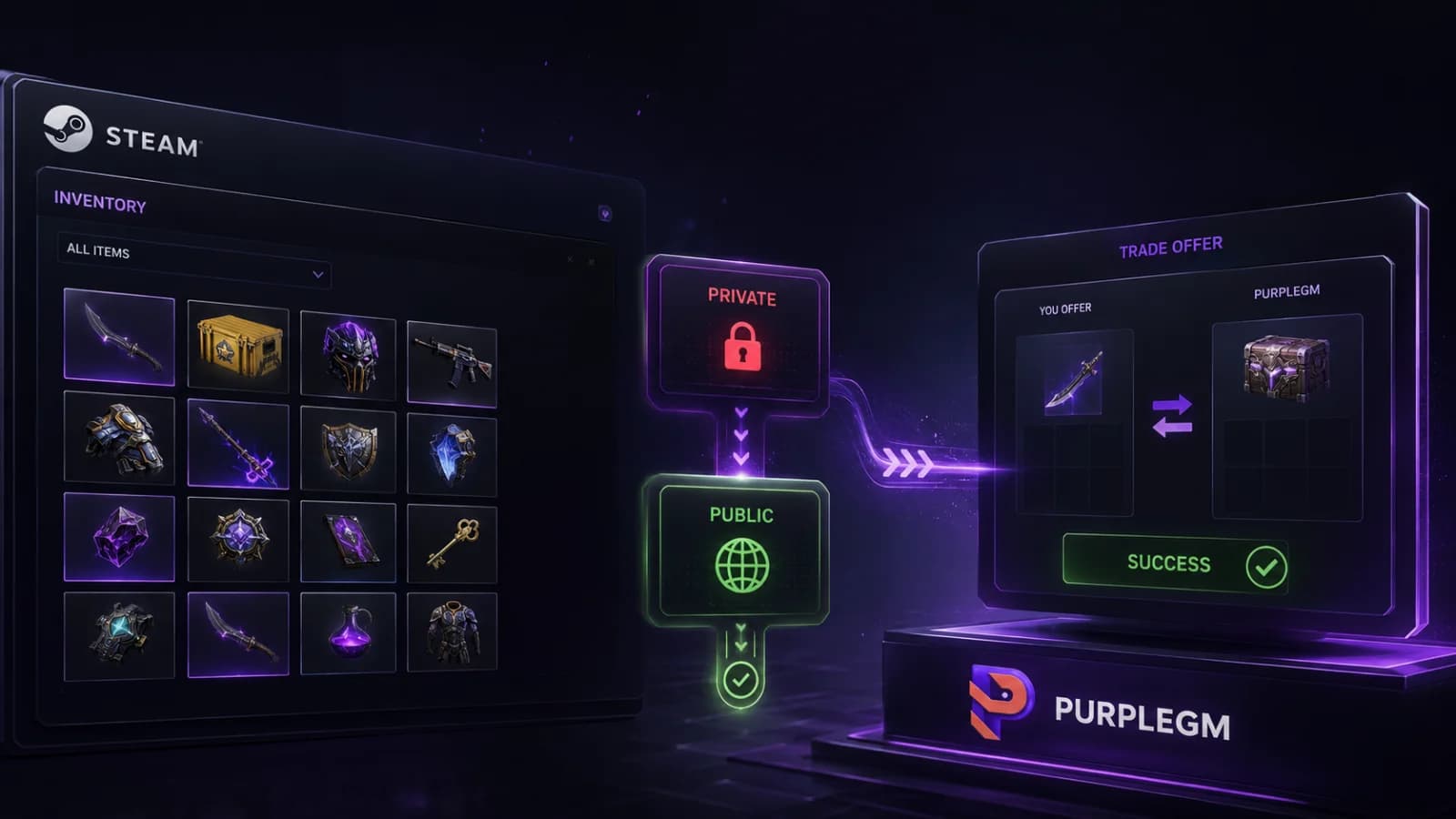
چرا عمومی بودن اینونتوری (Inventory) در استیم حیاتی است؟
پلتفرم استیم قوانین امنیتی محکمی برای حفظ دارایی کاربران دارد. برای اینکه فروشگاه بتواند آیتم خریداریشده را به شما تحویل دهد، دو شرط اصلی باید برقرار باشد:
اینونتوری عمومی (Public): ربات فروشگاه باید بتواند انبار شما را ببیند تا مطمئن شود ترید به درستی برقرار میشود.
لینک ترید معتبر (Trade URL): آدرس اختصاصی شما باید به درستی در سایت ثبت شده باشد تا ربات بداند پیشنهاد ترید را دقیقاً به کدام اکانت بفرستد.
اگر پروفایل یا اینونتوری شما روی حالت Private یا Friends Only باشد، سفارش شما تا زمان اصلاح تنظیمات معلق خواهد ماند.
آموزش گامبهگام عمومی کردن اینونتوری استیم (Public)
برای اینکه چه قبل از خرید و چه پس از آن، اکانت خود را آماده دریافت آیتم کنید، مراحل زیر را دنبال کنید:
ورود به پروفایل: وارد اکانت استیم خود شوید و به صفحه پروفایل خود بروید.
رفتن به بخش اینونتوری: روی گزینه Inventory کلیک کنید تا لیست آیتمهایتان باز شود.
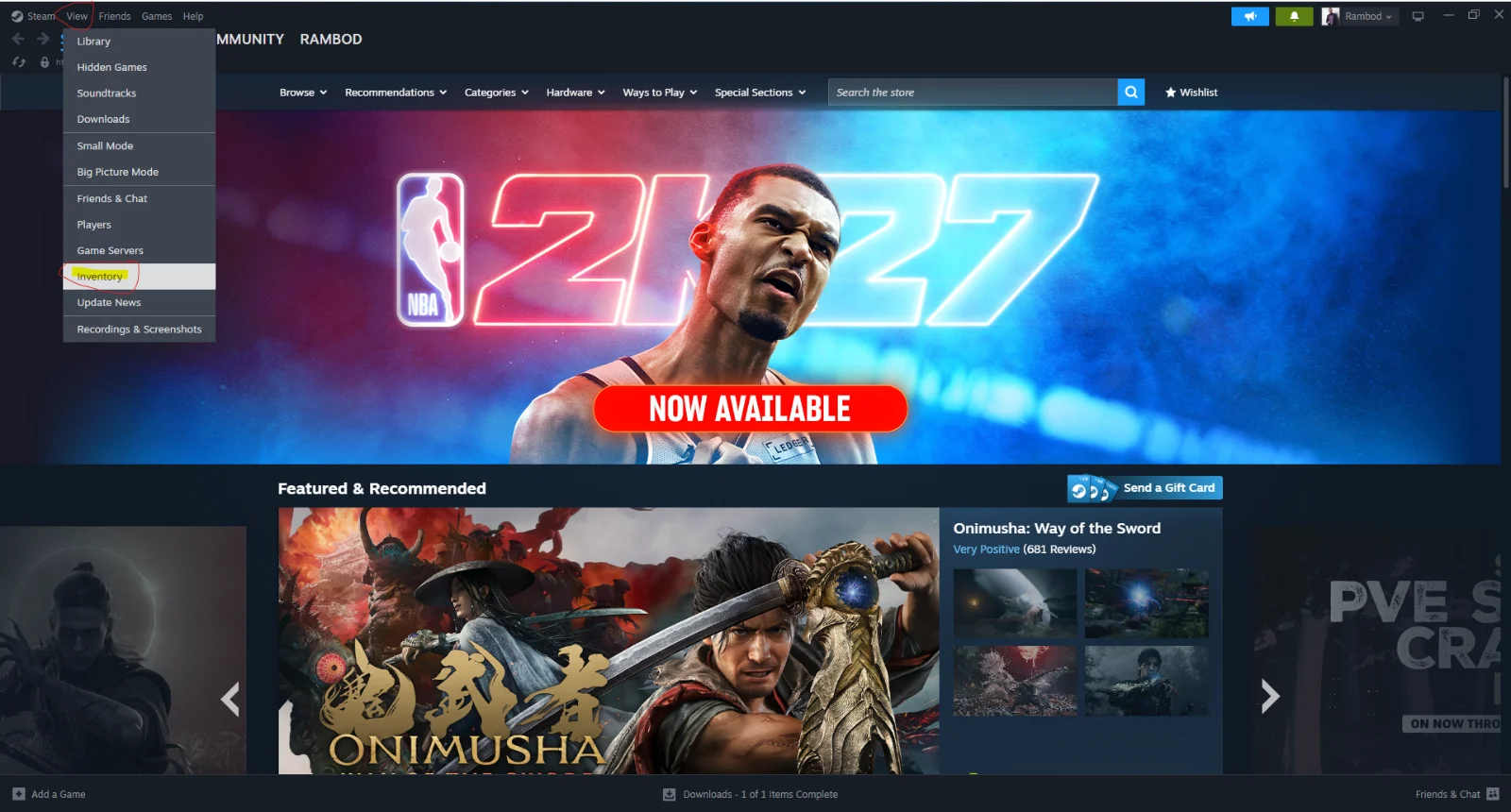
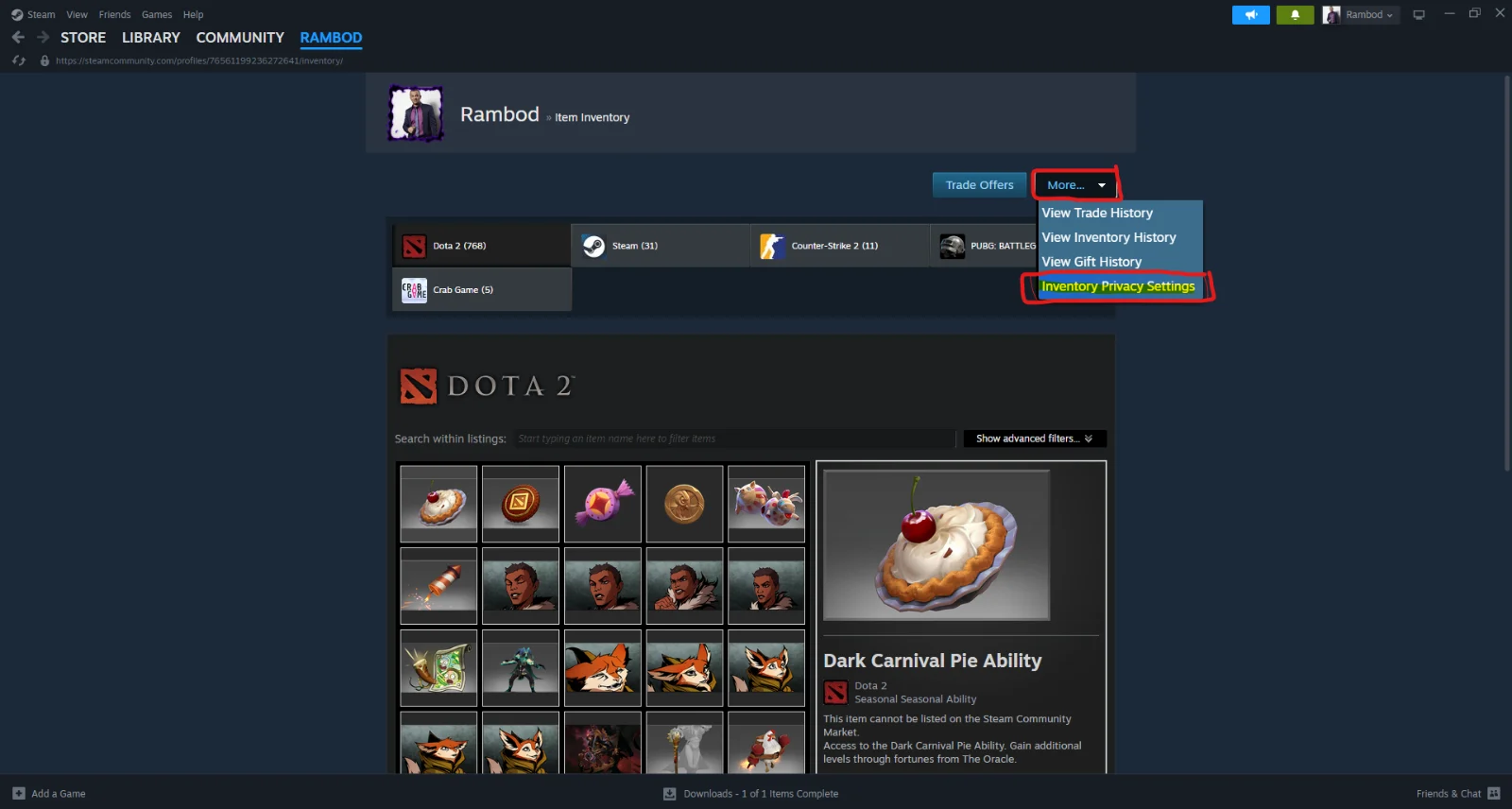
تنظیمات حریم خصوصی: در بالای صفحه اینونتوری، روی دکمه More (یا تنظیمات) کلیک کرده و گزینه Inventory Privacy Settings را انتخاب کنید.
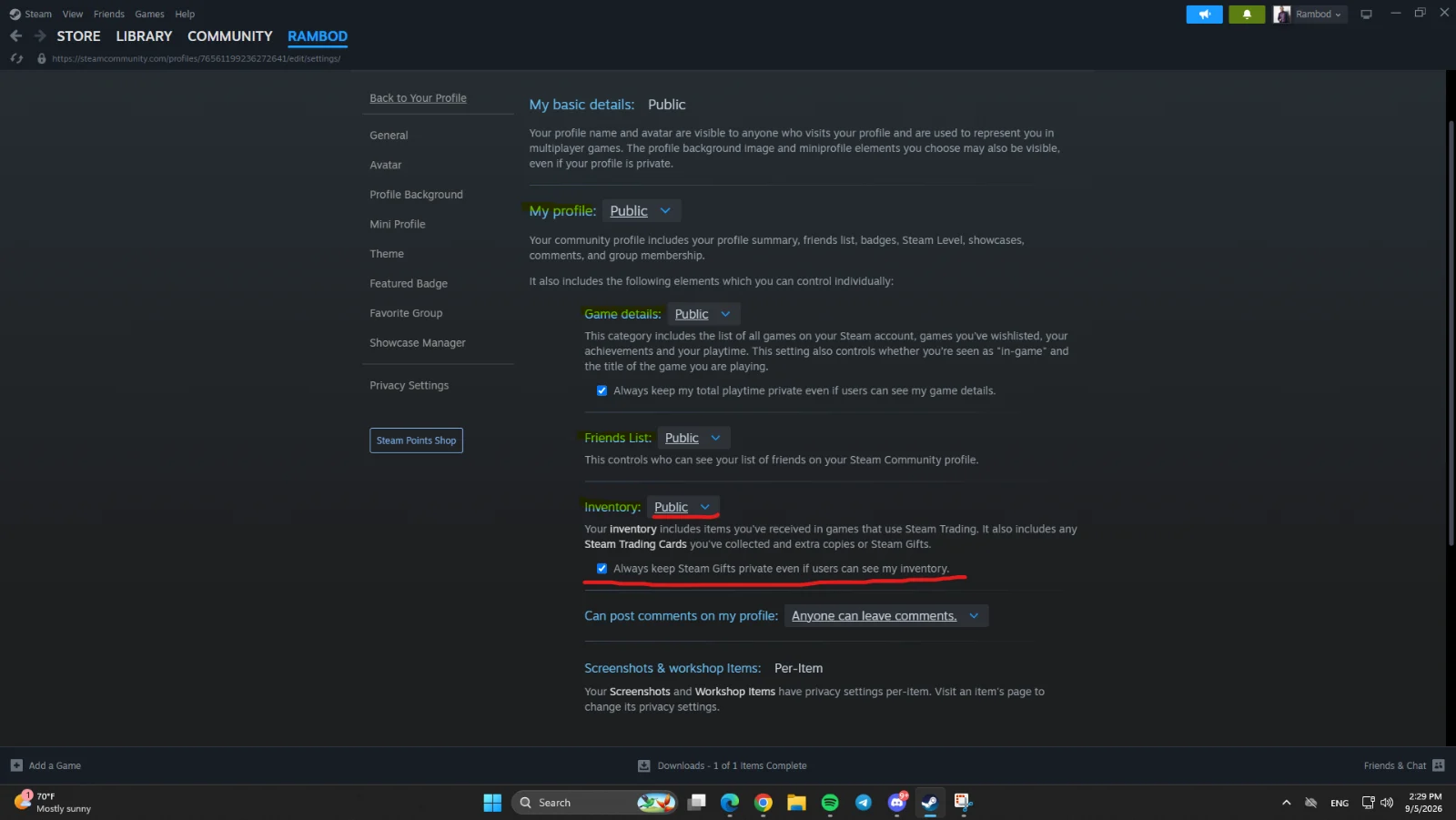
تغییر به حالت عمومی: در صفحه باز شده، گزینههای مربوط به Profile و Inventory را از حالت Private به Public تغییر دهید.
بررسی لینک ترید: از بخش Who can send me Trade Offers مطمئن شوید که لینک ترید شما فعال است و آن را در حساب کاربری خود در سایت ثبت کردهاید.
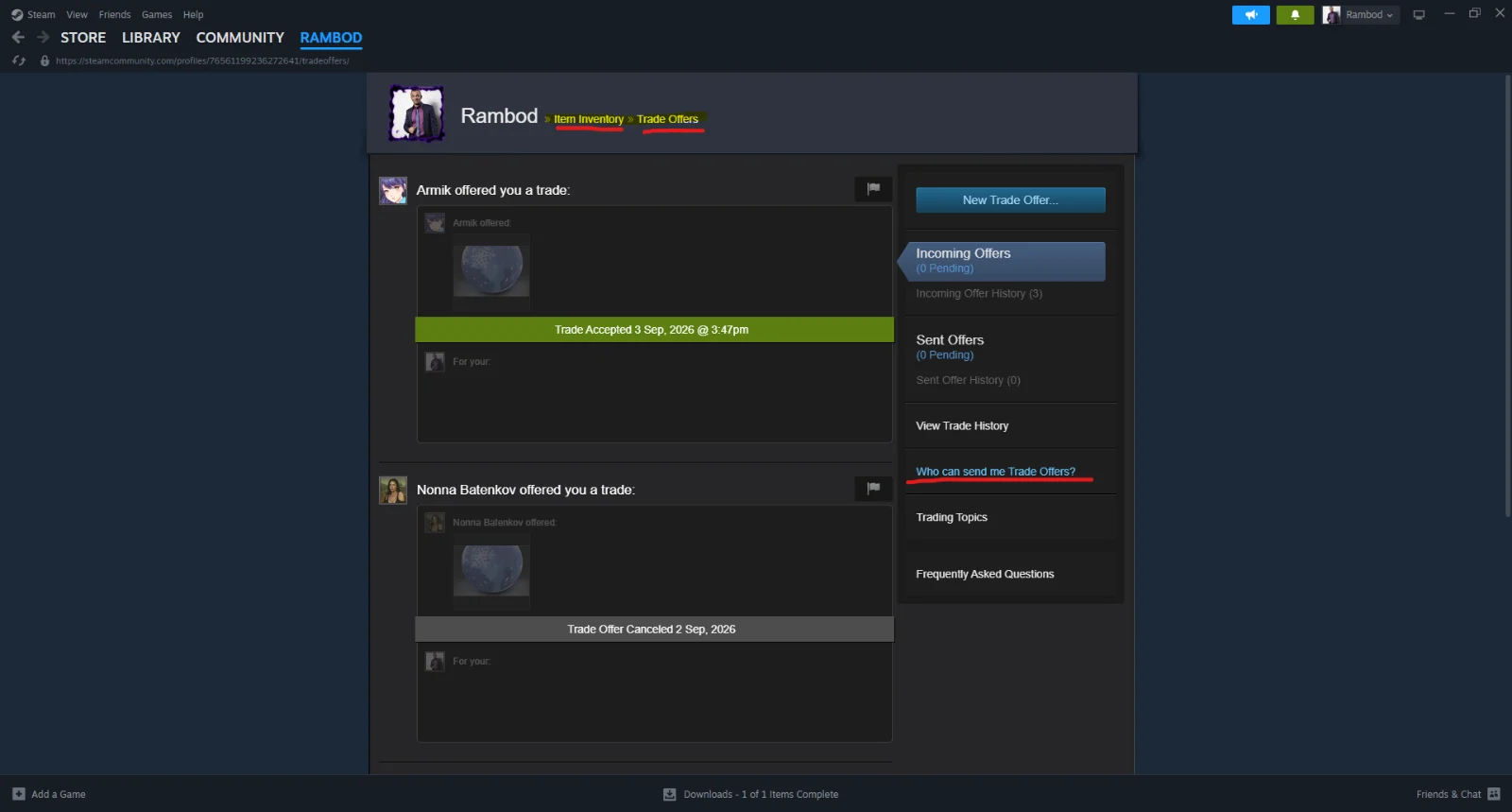
نکات مهم برای جلوگیری از تاخیر در دریافت سفارشها
قبل از خرید: پیشنهاد میکنیم پیش از نهایی کردن خرید خود در سایت، حتماً از عمومی بودن اینونتوری و صحت لینک ترید مطمئن شوید تا سفارش شما آنی و بدون معطلی ارسال شود.
بعد از خرید: اگر سفارشی ثبت کردهاید و پیامی مبنی بر خصوصی بودن اینونتوری دریافت کردهاید، بلافاصله پس از تغییر تنظیمات به حالت Public، از طریق پشتیبانی سایت یا پنل کاربری به ما اطلاع دهید تا سیستم مجدداً برای ارسال آیتم اقدام کند.
محدودیتهای استیم: اکانت شما نباید دارای Trade Ban باشد یا به دلیل تغییرات اخیر امنیتی (مثل عوض کردن پسورد یا استیم گارد) در محدودیت موقت ترید قرار داشته باشد.
نتیجهگیری
رعایت تنظیمات حریم خصوصی استیم کلید اصلی تحویل سریع و بیدردسر آیتمهاست. با عمومی کردن اینونتوری و داشتن لینک ترید معتبر، سیستمهای خودکار فروشگاه میتوانند در کوتاهترین زمان ممکن خرید شما را به دستتان برسانند. تیم پشتیبانی PurpleGM در تمامی مراحل خرید، از ثبت سفارش تا تحویل نهایی، در کنار شماست تا تجربهای امن و لذتبخش داشته باشید.